

Soft Organizer — программа для удаления приложений в Windows с поиском остаточных файлов, папок и записей реестра после стандартной деинсталляции. Она работает не как общий системный оптимизатор, а как специализированный деинсталлятор программ: показывает список установленного ПО, помогает выбрать лишние приложения, запускает удаление, анализирует следы в системе и даёт инструменты для отката изменений. Встроенные функции охватывают обычные настольные программы, универсальные приложения Windows, пакетное удаление, быстрый поиск, сортировку списка, экспорт перечня установленного ПО в HTML и проверку новых версий приложений.
Главная идея Soft Organizer — заменить стандартный сценарий удаления на управляемый процесс. Windows обычно запускает штатный деинсталлятор приложения и удаляет только то, что предусмотрел сам установщик. Soft Organizer добавляет второй этап: после удаления он ищет остатки, показывает найденные элементы и позволяет убрать их из файловой системы и реестра. Такой подход особенно полезен после удаления пробных редакторов, старых драйверных утилит, игровых лаунчеров, панелей браузера и приложений, которые создают собственные службы, задачи автозапуска или каталоги с кэшем.
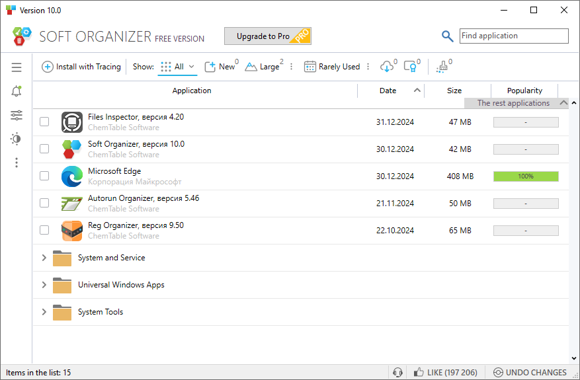
В отличие от утилит, которые совмещают очистку диска, ускорение автозагрузки, настройку служб и десятки дополнительных инструментов, Soft Organizer держится вокруг одной основной задачи — управление установленными программами. В рабочем окне пользователь видит не абстрактную диагностику системы, а конкретные приложения, их дату установки, размер, рейтинг, статус отслеживания и доступные действия. Это делает обзор Soft Organizer удобным именно как обзор программы для удаления ПО, а не как описание всего класса системных утилит.
Что такое Soft Organizer и для каких задач он нужен
Soft Organizer используется для полного удаления программ в Windows. Программа выводит список установленного ПО, помогает найти нужное приложение по названию, запускает удаление через штатный деинсталлятор, затем проверяет систему на оставшиеся следы. В список задач входят удаление обычных Win32-программ, удаление Universal Windows Apps, поиск следов удаляемого приложения, удаление нескольких программ за один подход, экспорт списка установленных программ в HTML и проверка новых версий установленных приложений.
Основной сценарий выглядит так: пользователь выбирает приложение, нажимает Uninstall, проходит стандартный мастер удаления, после чего Soft Organizer выполняет дополнительный поиск. На этом этапе программа показывает найденные следы: файлы на диске, папки, записи в реестре и связанные элементы, которые остались после обычного удаления. Пользователь просматривает список и подтверждает очистку. Такой процесс особенно важен для программ, которые после деинсталляции оставляют настройки профиля, кэш, папки в AppData, журналы, временные данные, задачи автозапуска и части конфигурации.
Soft Organizer подходит для нескольких типовых задач:
удалить ненужную программу вместе с остатками;
очистить следы приложения, которое уже удалялось ранее;
убрать универсальное приложение Windows из отдельной категории;
найти недавно установленные программы;
выделить крупные приложения и освободить место на диске;
подготовить список установленного ПО перед переустановкой Windows;
проверить, для каких программ доступны новые версии;
контролировать установку нового ПО через отслеживание изменений;
отменить изменения после удаления следов через Undo Changes.
Программа особенно полезна тем, кто часто устанавливает и удаляет софт: тестирует редакторы, игры, браузеры, архиваторы, системные утилиты, VPN-клиенты, драйверные панели и программы для работы с мультимедиа. При таком режиме Windows быстро накапливает папки в Program Files, записи в AppData, временные каталоги, конфигурационные файлы и ключи реестра. Soft Organizer помогает держать этот процесс под контролем: не только удалить приложение, но и увидеть, что остаётся после штатного деинсталлятора.
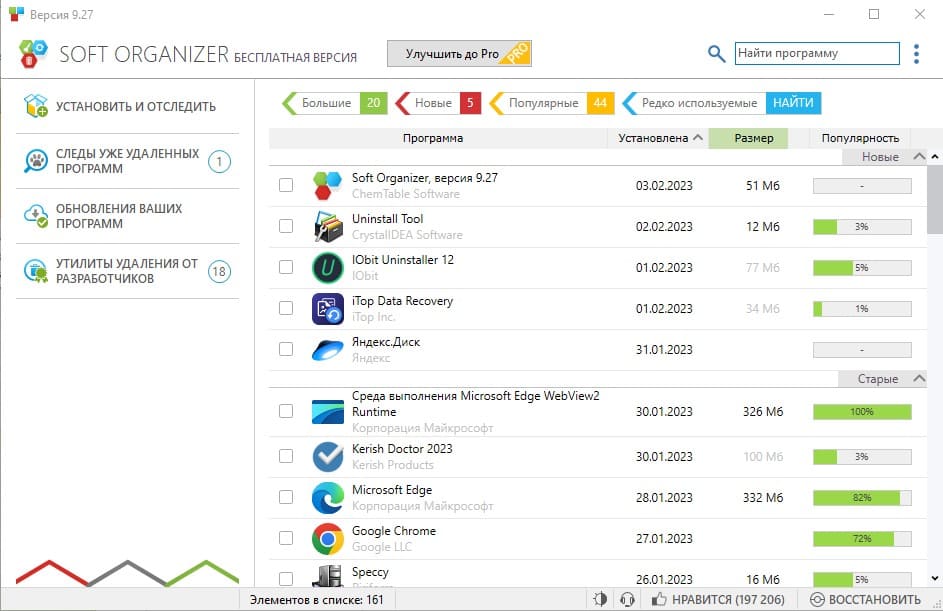
Отдельная практическая ценность — сортировка и группировка списка. В Soft Organizer можно быстрее найти крупные приложения, недавно установленные программы, редко используемые элементы и программы, которые пользователи часто удаляют вскоре после установки. Рейтинг строится по доле пользователей, удаливших приложение после установки, поэтому он помогает заметить спорные или ненужные программы в общем списке.
Для читателя, который сравнивает деинсталлятор программ с системными средствами Windows, главный вывод простой: Soft Organizer не просто открывает список установленных программ. Он добавляет анализ следов, работу с группами, резервные копии, проверку обновлений и отдельные инструменты Pro-версии для отслеживания установок.
Интерфейс и логика работы
Интерфейс Soft Organizer построен вокруг списка приложений. В центральной части расположена таблица с установленными программами: название, разработчик, дата установки, размер и показатель популярности. Сверху находятся фильтры и поле Find application, которое сокращает список по мере ввода названия. Слева расположена вертикальная панель с основными разделами, включая Install with Tracing, Removed Applications Leftovers и Installed Applications Updates. В нижней части окна находится кнопка Undo Changes, через которую открывается центр отката изменений.
Такой интерфейс подходит для длинного списка программ: пользователю не нужно переходить по множеству вкладок, чтобы найти приложение и удалить его. Программа показывает карточку выбранного элемента прямо в списке. Когда приложение выделено, доступны сведения о следах в системе: количество элементов в реестре, следов на диске и связанных данных. В контекстном меню приложения присутствуют команды удаления, принудительного удаления, переименования, перехода к папке, поиска в сети и других действий, в зависимости от выбранного элемента и версии интерфейса.
Верхняя панель помогает быстро разделить установленное ПО по рабочим признакам. Large Applications показывает крупные приложения, New выделяет недавно установленные, Frequently Uninstalled помогает обратить внимание на программы с высоким процентом удалений, Rarely Used выводит редко используемые элементы. Такой подход удобнее обычного алфавитного списка Windows, потому что пользователь может начать не с названия, а с задачи: освободить место, проверить свежие установки, убрать редко используемое или найти сомнительный компонент.
Слева Soft Organizer отделяет разные сценарии:
Install with Tracing — установка с отслеживанием изменений в системе;
Removed Applications Leftovers — поиск остатков уже удалённых приложений;
Installed Applications Updates — проверка новых версий установленных программ;
разделы с программами и служебными компонентами — просмотр установленного ПО по категориям;
Undo Changes — возврат к состоянию до удаления найденных следов.
В интерфейсе есть важная особенность: расширенные функции не мешают базовому сценарию. Пользователь, которому нужно просто удалить приложение, выбирает строку и нажимает Uninstall. Пользователь, которому нужен контроль, раскрывает следы, просматривает элементы, работает с группами, использует отслеживание установок и резервные копии. Благодаря этому Soft Organizer подходит и для домашнего компьютера, и для более аккуратного обслуживания Windows после частых экспериментов с программами.
Основные возможности Soft Organizer
Удаление программ и поиск остатков
Главная функция Soft Organizer — удаление программ Windows с дополнительным поиском следов. Процесс состоит из двух частей. Сначала запускается обычный деинсталлятор приложения. Он удаляет основную часть программы: исполняемые файлы, ярлыки, зарегистрированные компоненты и элементы, предусмотренные разработчиком приложения. После этого Soft Organizer ищет остаточные файлы и записи реестра, связанные с удаляемым приложением.
Такой подход закрывает типичную проблему стандартного удаления. Установщик программы знает, какие файлы он положил в Program Files, но не всегда корректно удаляет пользовательские настройки, кэш, папки в AppData, журналы, временные данные, задачи автозапуска и части конфигурации. После нескольких месяцев активной установки и удаления софта таких следов становится много. Они не всегда замедляют систему напрямую, но засоряют список программ, занимают место, усложняют повторную установку и могут мешать чистой настройке новой версии приложения.
В Soft Organizer найденные следы не удаляются вслепую. Программа показывает, что относится к приложению, и даёт возможность просмотреть список перед очисткой. Это важно при удалении программ, которые используют общие компоненты: библиотеки Microsoft Visual C++, элементы Microsoft Office, драйверные пакеты, игровые платформы, системные службы. Для обычного браузера, редактора, загрузчика или конвертера удаление найденных следов часто проходит прямолинейно, а для комплексного ПО требуется внимательный просмотр.
Порядок работы при обычном удалении:
найти приложение в главном списке;
выделить строку;
нажать Uninstall;
пройти штатный деинсталлятор приложения;
дождаться поиска следов;
открыть список найденных элементов;
снять отметки с элементов, которые не нужно удалять;
подтвердить очистку;
проверить, исчезло ли приложение из списка;
при ошибке использовать Undo Changes.
Удаление программ через Soft Organizer особенно полезно после приложений, которые ставят дополнительные службы, расширения, обновляющие агенты, фоновые процессы или автозагрузку. В этом случае пользователь видит не только саму программу, но и связанные следы, которые остаются после стандартного мастера удаления.
Forced applications removal
В Soft Organizer есть принудительное удаление для случаев, когда обычный деинсталлятор не запускается, завершает работу с ошибкой или не может удалить часть файлов. В принудительном режиме программа автоматически завершает процессы и службы, которые блокируют деинсталляцию, а заблокированные файлы предлагает удалить при следующей перезагрузке. Перед финальным шагом пользователь видит список таких файлов и может исключить отдельные элементы из удаления. Также улучшена очистка заблокированных ключей реестра в Windows 11.
Forced applications removal нужен не для каждой программы. Его применяют, когда обычное удаление уже не работает: повреждён деинсталлятор, приложение частично удалено вручную, папка программы осталась без записи в списке Windows, служба удерживает файлы, процесс не завершает работу или старая версия мешает установке новой. В таких ситуациях стандартный раздел Windows часто ограничивается ошибкой, а Soft Organizer даёт отдельный сценарий принудительной очистки.
Практический пример: пользователь удаляет старую утилиту, но её служба продолжает работать и удерживает файл в Program Files. Soft Organizer завершает блокирующие процессы и службы, затем повторяет очистку. Если файл остаётся заблокированным операционной системой, программа предлагает удалить его при следующей перезагрузке. Это безопаснее ручного удаления из проводника, потому что список связанных элементов формируется в рамках процедуры деинсталляции, а не по догадке пользователя.
Удаление Universal Windows Apps
Soft Organizer удаляет Universal Windows Apps — приложения Windows 8/10/11, установленные из Windows Store. Они отделены от классических настольных программ, потому что имеют другой механизм установки, другое размещение файлов и иной способ регистрации в системе.
Для пользователя это удобно по двум причинам. Во-первых, в одном интерфейсе можно работать и с обычными программами, и с магазинными приложениями. Во-вторых, список не смешивает все элементы без структуры: универсальные приложения можно просматривать отдельно, а системные и служебные компоненты не занимают основной список без необходимости. Такой подход уменьшает риск удалить что-то важное только потому, что оно оказалось рядом с обычным медиаплеером или архиватором.
Удаление Universal Windows Apps полезно при очистке нового ноутбука, где производитель заранее добавил набор приложений, промо-утилит, пробных программ и предустановленных сервисов. Вместо ручного поиска каждого элемента в параметрах Windows пользователь видит список в Soft Organizer и может удалить ненужные приложения через общий сценарий управления программами.
Пакетное удаление программ
Soft Organizer поддерживает удаление нескольких приложений за один подход. Пользователь отмечает ненужные программы в списке и нажимает Uninstall. Такой режим полезен при очистке системы после тестирования нескольких программ, удалении набора старых утилит, подготовке компьютера к передаче другому пользователю или разборе предустановленного ПО на новом ПК.
Пакетное удаление не означает бездумное удаление всего списка. Каждая программа может запускать собственный деинсталлятор, показывать отдельные окна, просить закрыть процессы или предложить сохранить настройки. Soft Organizer помогает собрать удаляемые элементы в один рабочий сценарий, но пользователь всё равно должен читать окна мастеров удаления. Особенно внимательно нужно работать с драйверами, игровыми платформами, офисными пакетами и программами, от которых зависят другие приложения.
Пакетное удаление удобно в таких случаях:
удаление нескольких пробных редакторов после выбора одного рабочего инструмента;
очистка набора старых браузеров и панелей;
удаление программ, установленных вместе с устройством, которое больше не используется;
разбор игрового ПК с несколькими лаунчерами;
подготовка чистой рабочей среды после тестирования софта.
Для таких задач Soft Organizer удобнее стандартного раздела Windows, где удаление обычно идёт по одному приложению и не даёт единого просмотра следов после каждого удаления.
Быстрый поиск, сортировка и группировка
В правой верхней части окна Soft Organizer есть поле Find application. При вводе части названия список динамически сокращается, поэтому пользователю не нужно прокручивать десятки строк. Быстрый поиск особенно удобен, когда программа установлена под длинным названием: например, в списке может быть не просто редактор, а полное название пакета с версией, языком, компонентом или производителем.
Сортировка работает по нескольким параметрам: дата установки, статус отслеживания, название и другие признаки. Сортировка по дате помогает найти программы, появившиеся после установки драйвера, игры или пакета утилит. Сортировка по размеру полезна при освобождении места на диске. Сортировка по статусу отслеживания показывает, какие приложения были установлены под контролем Soft Organizer, а какие нет.
Группировка списка помогает отделять обычные приложения от системных и служебных компонентов. В процессе развития программы улучшалась работа с разделом System and Service: обновления Microsoft Office и служебные компоненты были перенесены туда, чтобы основной список оставался компактнее. Это важное улучшение именно для удобства: пользователь открывает Soft Organizer, чтобы удалить программы, а не разбирать десятки технических строк, которые лучше не трогать без понимания.
Встроенный рейтинг программ
Soft Organizer показывает рейтинг приложений, рассчитанный на основе числа пользователей, которые удалили программу вскоре после установки. Это не замена собственному решению пользователя, но полезный ориентир. Если программа часто удаляется вскоре после установки, стоит внимательнее посмотреть, зачем она появилась в системе, нужна ли она сейчас и не установилась ли она вместе с другим пакетом.
Рейтинг помогает в трёх сценариях:
быстро заметить сомнительные или разовые приложения;
отделить часто используемые программы от тех, которые давно не нужны;
обратить внимание на свежие установки, появившиеся без очевидной причины.
Оценку нельзя воспринимать как прямой приказ к удалению. Некоторые программы удаляют не потому, что они плохие, а потому что они нужны для разовой задачи: конвертер, установщик драйвера, мастер миграции данных, средство восстановления, пробный редактор. Soft Organizer даёт сигнал, а решение остаётся за пользователем.
Экспорт списка установленных программ в HTML
Soft Organizer сохраняет список установленных программ в HTML. Такой файл удобно открыть в браузере, переслать специалисту поддержки, сохранить перед переустановкой Windows или приложить к описанию проблемы.
Практические сценарии экспорта:
подготовить перечень программ перед чистой установкой Windows;
зафиксировать состояние рабочего компьютера до обслуживания;
отправить список приложений специалисту, который помогает найти конфликт;
сравнить набор программ на двух компьютерах;
сохранить список лицензируемого ПО перед заменой диска.
HTML удобнее обычного скриншота, потому что содержит полный список, а не только видимый фрагмент окна. Для домашнего пользователя это способ не забыть нужные программы после переустановки системы. Для администратора или специалиста по обслуживанию ПК — быстрый снимок программной среды без установки отдельного инвентаризационного комплекса.
Возможности Soft Organizer Pro
Soft Organizer Pro расширяет базовый деинсталлятор за счёт функций, которые важны при регулярной установке и удалении программ. В Pro-версии доступны поиск остатков уже удалённых приложений, установка с отслеживанием изменений, Silent program installation для установщиков, поддерживающих такой режим, и установка новых версий программ в один клик, когда такая операция доступна для конкретного приложения.
Главная функция Pro-версии — Install with Tracing. Пользователь запускает установку через Soft Organizer, программа фиксирует изменения в системе, а затем связывает найденные файлы, папки, записи реестра, службы, драйверы и элементы автозапуска с конкретным приложением. Когда это приложение удаляется, Soft Organizer понимает, какие элементы были созданы при установке, и может убрать их точнее. Отслеживание обнаруживает драйверы, службы и другие элементы автозапуска, созданные установщиками, а также показывает типы и количество следов после завершения отслеживания.
Pro-функции особенно полезны пользователям, которые часто ставят новые программы. Обычное удаление анализирует следы после факта, а установка с отслеживанием фиксирует изменения во время инсталляции. Это более точная схема для пробного софта, конвертеров, офисных дополнений, утилит автозапуска, драйверных помощников и программ, которые добавляют несколько компонентов в разные разделы системы.
Silent program installation работает только с установочными пакетами, поддерживающими тихую установку. В таком режиме Soft Organizer устанавливает приложение без последовательного прохождения всех вопросов мастера. Это удобно при повторной установке типовых программ, но не отменяет необходимости проверять сам установщик: если пакет меняет браузерные настройки, ставит дополнительный модуль или требует выбора компонентов, слепой запуск не всегда подходит.
Установка новых версий в один клик доступна не для всех программ. Soft Organizer может обнаруживать новые версии установленных приложений, а Soft Organizer Pro предлагает обновление в один клик, когда для программы такая операция поддерживается. Поэтому этот инструмент следует воспринимать как удобное дополнение, а не как универсальный менеджер обновлений для всего установленного ПО.

Как удалить программу через Soft Organizer: пошаговая инструкция
Удаление через Soft Organizer начинается с выбора приложения в главном списке. Пользователь открывает программу, находит нужную строку вручную или через Find application, выделяет приложение и нажимает Uninstall. После этого запускается штатный деинсталлятор выбранной программы, затем Soft Organizer проверяет систему на остатки.
Пошаговый порядок:
Откройте Soft Organizer.
В поле Find application введите название приложения или найдите его в списке.
Выделите строку программы.
Нажмите Uninstall.
Дождитесь запуска штатного деинсталлятора.
Выполните действия в мастере удаления приложения.
Вернитесь к окну Soft Organizer после завершения штатного удаления.
Дождитесь поиска остаточных файлов и записей реестра.
Откройте список найденных следов.
Проверьте, какие элементы отмечены к удалению.
Подтвердите очистку.
Проверьте главный список: удалённая программа больше не должна отображаться среди установленных.
При необходимости откройте Undo Changes и отмените удаление следов.
На этапе проверки остатков важно не торопиться. Если удаляется обычный медиаплеер, графический просмотрщик или старый архиватор, список обычно понятен: папка программы, пользовательские настройки, временные файлы, записи реестра с названием приложения. Если удаляется пакет Microsoft Office, драйверная панель, игровая платформа или компонент разработчика, нужно внимательно посмотреть, не относятся ли найденные элементы к общим зависимостям.
При удалении зависимых программ порядок имеет значение. В истории Soft Organizer отдельно улучшалась обработка Steam и игр: программа точнее определяет следы Steam и установленных через него игр, а при попытке удалить Steam до удаления игр показывает предупреждение о зависимости. Это важный пример: деинсталлятор помогает избежать ошибки, но пользователь всё равно должен понимать, что сначала удаляются зависимые игры, а затем сама платформа.
После очистки остатков Soft Organizer создаёт резервные данные для отката. Это защищает от ситуации, когда пользователь удалил следы, а затем понял, что отдельная настройка или файл всё ещё нужен. Для возврата используется Undo Changes.
Как установить программу с отслеживанием
Установка с отслеживанием — одна из главных возможностей Soft Organizer Pro. Она нужна для программ, которые пользователь собирается тестировать и затем полностью удалить при необходимости. Вместо обычного двойного щелчка по установочному файлу пользователь запускает сценарий через Install with Tracing. Soft Organizer начинает мониторинг, фиксирует изменения во время установки, затем связывает найденные изменения с установленным приложением.
Процесс состоит из четырёх логических этапов:
запуск отслеживания;
установка приложения обычным мастером;
завершение отслеживания;
сохранение данных о следах.
На скриншоте установки с отслеживанием видно пошаговый мастер: сначала Soft Organizer предлагает начать отслеживание, затем пользователь устанавливает программу, после чего завершает фиксацию изменений. В результате Soft Organizer получает набор данных, который пригодится при полном удалении приложения.
Такая схема особенно полезна при установке программ, которые создают много следов:
редакторы фото, видео и аудио;
офисные расширения;
инструменты для разработки;
драйверные панели;
лаунчеры игр;
VPN-клиенты;
программы синхронизации;
утилиты, добавляющие службы и автозапуск.
Отслеживание фиксирует драйверы, службы и другие элементы автозапуска, созданные установщиками. При удалении отслеживаемой программы эти компоненты удаляются вместе с другими следами приложения. Для пользователя это означает более полный контроль над тем, что делает установщик в системе.
Важно понимать границу функции: установка с отслеживанием работает максимально полезно для программ, которые были установлены через Soft Organizer после запуска мониторинга. Если приложение установили до использования программы, Soft Organizer всё равно может искать остатки при удалении, но у него не будет полного журнала изменений, сделанных установщиком в момент установки.
Проверка обновлений установленных программ
Soft Organizer умеет проверять новые версии установленных программ. В интерфейсе для этого используется раздел Installed Applications Updates и команда проверки новых версий. Функция помогает увидеть приложения, которые устарели, и принять решение об обновлении.
Проверка обновлений особенно полезна для программ, которые редко напоминают о новых версиях самостоятельно: архиваторов, просмотрщиков, небольших утилит, конвертеров, диагностических инструментов. Soft Organizer помогает собрать такие сведения в одном окне. Для Pro-версии дополнительно предусмотрена установка новых версий в один клик, когда это поддерживается для конкретного приложения.
Раздел обновлений не нужно воспринимать как замену системному обновлению Windows или специализированному корпоративному менеджеру пакетов. Он ориентирован на пользовательские приложения. Для драйверов, компонентов Microsoft, библиотек Visual C++, игровых античитов и служебных модулей лучше использовать механизмы обновления, предусмотренные самими продуктами или Windows.
Настройки проверки обновлений позволяют управлять уведомлениями. В окне настроек можно включать сообщения только о важных обновлениях, отключать уведомления о бета-версиях и разрешать проверку обновлений установленных программ даже при закрытом Soft Organizer. Такой набор параметров помогает не превращать полезную функцию в постоянный источник всплывающих сообщений.

Работа с остатками уже удалённых программ
Раздел Removed Applications Leftovers предназначен для поиска следов приложений, которые уже были удалены раньше. Это отличие от обычной деинсталляции: программа уже отсутствует в списке, но в системе могли остаться её папки, записи реестра, настройки, временные файлы или другие элементы. В Pro-версии Soft Organizer умеет искать и удалять такие остатки.
Этот сценарий нужен после длительного использования Windows, когда пользователь годами устанавливал и удалял программы через стандартный раздел, а Soft Organizer начал использовать позднее. В таком случае программа помогает убрать архив старых следов: папки старых версий, оставшиеся записи, данные удалённых утилит, конфигурации приложений, которые больше не используются.
Работа с уже удалёнными приложениями особенно полезна:
после удаления крупных программ стандартным способом;
перед созданием резервного образа системы;
при подготовке ПК к продаже или передаче;
после удаления пробных версий;
при устранении конфликта перед повторной установкой приложения.
На этом этапе нужно быть особенно внимательным. Если программа уже удалена, определить связь каждого следа с прежним приложением сложнее, чем при удалении активной программы. Soft Organizer показывает найденные элементы, но пользователь должен проверять названия папок, пути, издателя и связи с текущими приложениями.
Резервные копии и откат изменений
Soft Organizer создаёт автоматические резервные копии во время удаления следов приложений. Для отката используется Undo Changes. Эта функция нужна не для восстановления самой удалённой программы целиком, а для возврата удалённых остаточных элементов, если после очистки пользователь решил их вернуть.
Откат особенно важен при работе с реестром. Записи в реестре часто выглядят технически: GUID, вложенные ветки, пути к компонентам, параметры служб, расширения оболочки. Даже опытный пользователь не всегда сразу видит, относится ли запись только к удаляемой программе или к общему компоненту. Автоматическая резервная копия снижает риск необратимой ошибки, но не отменяет внимательный просмотр списка перед подтверждением очистки.
В истории программы был важный этап: при удалении следов стали создаваться резервные копии в Undoing Change Center, а вместо точки восстановления системы для этой задачи стал использоваться собственный центр отката. Это сделало отмену удаления следов более быстрой и привязанной к конкретному действию Soft Organizer.
Практическое правило простое: удаление обычных файлов приложения можно выполнять уверенно, когда путь и название понятны. Удаление системных записей, драйверных элементов, библиотек, служб и офисных компонентов требует проверки. Если после очистки программа или связанный компонент начал работать неправильно, Undo Changes — первый инструмент, который стоит открыть.
Системные требования
Soft Organizer работает в Windows 11, Windows 10, Windows 8 и Windows 7, поддерживает 32-bit и 64-bit системы. Для работы требуется от 256 MB RAM, 50 MB свободного места на диске и права администратора.
| Параметр | Требование |
|---|---|
| Операционная система | Windows 11 / 10 / 8 / 7 |
| Разрядность | 32-bit и 64-bit |
| Оперативная память | от 256 MB RAM |
| Место на диске | 50 MB |
| Права | Administrator rights |
Права администратора нужны не формально. Soft Organizer работает с системными каталогами, установленными программами, службами, автозапуском, файлами в Program Files, данными в реестре и компонентами, которые обычный пользовательский профиль не может изменять. Без повышенных прав корректное удаление программ и следов в Windows невозможно.
Низкие требования к памяти и месту на диске объясняются специализацией программы. Soft Organizer не хранит большие базы мультимедиа, не индексирует весь диск как файловый поисковик и не работает как тяжёлый центр обслуживания системы. Основная нагрузка появляется во время анализа следов, расчёта размера приложений, обновления списка и отслеживания установки.
Плюсы и минусы Soft Organizer
Плюсы:
удаляет программы с дополнительным поиском остаточных файлов, папок и записей реестра;
поддерживает Universal Windows Apps в Windows 8/10/11;
позволяет удалить несколько программ за один подход;
показывает список установленных приложений в удобной таблице с поиском и сортировкой;
выделяет крупные, новые, часто удаляемые и редко используемые приложения;
сохраняет список установленного ПО в HTML;
создаёт автоматические резервные копии при удалении следов;
даёт возможность отката через Undo Changes;
в Pro-версии поддерживает Install with Tracing;
в Pro-версии ищет остатки уже удалённых приложений;
умеет проверять новые версии установленных программ;
переносит служебные компоненты в отдельный раздел, уменьшая загромождение основного списка.
Минусы:
часть важных функций доступна только в Pro-версии;
установка с отслеживанием даёт максимальную пользу только для программ, установленных через Soft Organizer после запуска мониторинга;
обновление программ в один клик доступно не для всех приложений;
при удалении следов в реестре требуется внимательный просмотр списка;
принудительное удаление не стоит применять к системным компонентам без понимания их назначения;
функции удаления Universal Windows Apps и служебных компонентов требуют осторожности, потому что часть приложений связана с возможностями Windows;
программа не заменяет резервное копирование системы перед серьёзной чисткой рабочего компьютера.
Сравнение с аналогами
Soft Organizer конкурирует с несколькими известными деинсталляторами для Windows. Ближайшие аналоги — Revo Uninstaller, IObit Uninstaller, Geek Uninstaller, Wise Program Uninstaller, HiBit Uninstaller, Uninstall Tool и Total Uninstall. Для смежных задач на freeexe.net также полезны раздел деинсталляторов, CCleaner, Reg Organizer, Wise Care 365 и Glary Utilities.
| Программа | Основной сценарий | Поиск остатков | Отслеживание установок | Пакетное удаление | Особенность |
|---|---|---|---|---|---|
| Soft Organizer | Полное удаление программ и контроль установок | Есть | Есть в Pro | Есть | Простой список, Install with Tracing, Undo Changes, проверка обновлений |
| Revo Uninstaller | Удаление программ, остатков и проблемных приложений | Есть | Есть в Pro | Есть | Hunter Mode, Forced Uninstall, многоуровневые резервные механизмы |
| IObit Uninstaller | Удаление программ, Windows apps и браузерных расширений | Есть | Есть Real-Time Install Monitoring | Есть | Управление расширениями Chrome, Firefox, Edge и Internet Explorer, Software Health |
| Geek Uninstaller | Быстрое портативное удаление программ | Есть | В расширенной редакции через Uninstall Tool | Ограничено редакцией | Портативность, Force Removal, поддержка Microsoft Store Apps |
| Wise Program Uninstaller | Бесплатное удаление программ и расширений | Есть | Нет полноценного сценария как у Soft Organizer Pro | Есть | Safe Uninstall, Forced Uninstall, удаление browser extensions |
| HiBit Uninstaller | Удаление программ, остатков и системные дополнительные инструменты | Есть | Есть monitoring installation | Есть | Forced Uninstall, удаление Windows Store apps, расширения браузеров, file shredder |
| Uninstall Tool | Быстрое удаление, Install Tracker и автозагрузка | Есть | Есть Install Tracker | Есть | Real-time tracing, Startup Programs, portable-режим |
| Total Uninstall | Анализ установленных программ и мониторинг установок | Есть | Есть в редакциях с Monitored Programs | Есть | Снимки системы до и после установки, дерево изменений, backup/restore программ |
Soft Organizer сильнее всего раскрывается в сценарии, где пользователю нужен понятный список программ, удаление остатков и контроль установок без перегруженного интерфейса. Revo Uninstaller предлагает больше дополнительных режимов и выделяется Hunter Mode, который позволяет навести специальную мишень на окно программы, ярлык или значок в области уведомлений. IObit Uninstaller шире работает с браузерными расширениями и отдельным блоком Software Health. Geek Uninstaller удобен как портативный инструмент, который можно держать на флешке. Total Uninstall ориентирован на более детальный анализ установки через снимки системы до и после инсталляции.
Soft Organizer не пытается быть самым сложным инструментом в таблице. Его преимущество — понятная логика: список приложений, удаление, следы, откат, отслеживание установки, обновления. Для домашнего пользователя это часто удобнее, чем интерфейс с множеством системных модулей. Для специалиста, который обслуживает разные ПК, ценность Soft Organizer в быстром просмотре установленных программ, HTML-экспорте, пакетном удалении и аккуратной работе с остатками.

Отзывы пользователей и профильных журналов
Мнение профильных изданий
Профильные каталоги программ рассматривают Soft Organizer как деинсталлятор и менеджер установленных программ. В описаниях программы обычно выделяются централизованный просмотр установленного ПО, удаление приложений, пакетная деинсталляция, переименование приложений, проверка обновлений, поиск следов после удаления и контроль изменений, которые программы вносят в систему.
Сильная сторона Soft Organizer в таких обзорах — сочетание простого интерфейса и функций, которые обычно ждут от более сложных деинсталляторов. Программа не выглядит как комплексный центр обслуживания Windows, но выполняет основные задачи: показывает список установленного ПО, удаляет приложения, ищет остатки, помогает отслеживать установки и контролировать обновления.
В старых каталогах Soft Organizer также встречается по прежнему названию Full Uninstall. Это важно учитывать при поиске ранних обзоров, старых скриншотов и упоминаний программы в архивах софта.
Усреднённое мнение пользователей
Пользователи чаще всего ценят в Soft Organizer три вещи: простой список программ, удаление остатков и установку с отслеживанием. Для обычного домашнего компьютера программа выглядит понятнее, чем тяжёлые наборы системных инструментов. Для пользователей, которые часто тестируют софт, важнее Install with Tracing: приложение ставится под наблюдением, а при удалении Soft Organizer знает, какие изменения были внесены.
Критика обычно относится к ограничениям бесплатной редакции и к тому, что часть функций требует Pro-версии. Пользователи, которым нужен только разовый деинсталлятор программ, используют базовые функции. Пользователи, которые хотят удалять следы уже удалённых приложений, устанавливать программы с отслеживанием и обновлять приложения в один клик, рассматривают Pro-возможности.
Ещё одна типичная оценка — программа хорошо подходит для аккуратной чистки, но не должна использоваться как инструмент удалить всё непонятное. Это относится ко всем деинсталляторам с доступом к реестру и системным компонентам. Soft Organizer показывает следы, но решение о удалении остаётся за пользователем.
Кому программа нравится чаще
Soft Organizer чаще выбирают пользователи, которым нужен баланс между простотой и контролем. Новичку достаточно списка приложений и кнопки Uninstall. Опытный пользователь открывает следы, смотрит записи реестра, отслеживает установку, проверяет обновления и использует Undo Changes.
Наиболее подходящие группы:
пользователи, которые регулярно ставят и удаляют программы;
владельцы домашних Windows-ПК после нескольких лет использования системы;
специалисты, которые чистят компьютеры от лишнего ПО;
пользователи, которым нужно убрать остатки после обычного деинсталлятора;
те, кто хочет сохранить список установленных программ в HTML;
те, кто не хочет использовать тяжёлый системный комбайн ради удаления приложений.
Безопасность использования и важные ограничения
Soft Organizer работает с областями Windows, где ошибка может повлиять на программы, службы и настройки. Поэтому безопасное использование начинается не с кнопки удаления, а с понимания выбранного объекта. Обычный медиаплеер, устаревший конвертер или пробная утилита удаляются проще, чем драйверный пакет, компонент Microsoft Office, библиотека Visual C++ или служебный элемент производителя ноутбука.
Главные правила безопасной работы:
не удалять элементы из System and Service, если непонятно их назначение;
внимательно просматривать список следов перед очисткой;
не применять Forced applications removal к драйверам и системным компонентам без необходимости;
не удалять игровые платформы до удаления игр, которые от них зависят;
использовать Undo Changes при ошибке после очистки;
перезагружать Windows, если программа запланировала удаление заблокированных файлов;
не закрывать Soft Organizer во время поиска и удаления следов;
не удалять общие библиотеки только потому, что они кажутся лишними.
Отдельная осторожность нужна при работе с приложениями, которые создают службы и драйверы. Soft Organizer умеет обнаруживать такие компоненты при отслеживании установок, но сам факт наличия службы не означает, что её можно бездумно удалить. Нужно смотреть, к какому приложению она относится, не используется ли другим компонентом и не является ли частью драйвера устройства.
При работе с реестром важны три признака: название программы, путь к файлу и разработчик. Если запись явно относится к удаляемой программе, её можно убрать после проверки. Если запись находится в общей ветке, связана с Microsoft, драйвером, библиотекой или системной службой, лучше не удалять её без понимания. Soft Organizer даёт резервный механизм, но аккуратная проверка перед очисткой надёжнее, чем восстановление после ошибки.
Практические сценарии использования
| Сценарий | Как использовать Soft Organizer | На что обратить внимание |
|---|---|---|
| Удаление обычной программы | Найти приложение, нажать Uninstall, удалить остатки | Проверить список файлов и записей реестра |
| Очистка после тестирования софта | Использовать Install with Tracing до установки | Функция полезнее для программ, поставленных через отслеживание |
| Удаление нескольких программ | Отметить несколько приложений и запустить пакетное удаление | Читать окна каждого штатного деинсталлятора |
| Освобождение места на диске | Использовать фильтр Large Applications | Не удалять общие компоненты и драйверные пакеты без проверки |
| Поиск свежих установок | Сортировать по дате или открыть New | Проверить, не установились ли дополнительные компоненты вместе с другой программой |
| Удаление Universal Windows Apps | Открыть соответствующий раздел и удалить ненужные приложения | Не удалять приложения, связанные с нужными функциями Windows |
| Подготовка к переустановке Windows | Экспортировать список программ в HTML | Сохранить HTML-файл отдельно от системного диска |
| Проверка обновлений | Открыть Installed Applications Updates | Обновление в один клик доступно не для всех программ |
| Удаление следов старых программ | Использовать Removed Applications Leftovers | Особенно внимательно проверять найденные элементы |
| Исправление ошибки после очистки | Открыть Undo Changes | Откат касается удалённых следов, а не гарантированного восстановления всей программы |
Для разовой очистки достаточно базового сценария: выбрать программу, нажать Uninstall, проверить остатки, подтвердить удаление. Для регулярного тестирования софта лучше использовать Install with Tracing, иначе Soft Organizer сможет анализировать остатки только после удаления, но не будет иметь полного журнала установки. Для обслуживания старого ПК полезно сочетать сортировку по дате, фильтр крупных приложений, поиск редко используемых программ и экспорт списка в HTML.
Частые ошибки при работе с Soft Organizer
Одна из частых ошибок — удалять всё, что выглядит незнакомо. В списке Soft Organizer присутствуют не только пользовательские приложения, но и системные компоненты, обновления, служебные элементы, драйверные пакеты и приложения Windows. Программа отделяет часть таких элементов в System and Service, но пользователь всё равно должен понимать, что именно он удаляет.
Вторая ошибка — игнорировать список найденных следов. Нажать Uninstall мало: ценность Soft Organizer появляется именно после штатного удаления, когда программа показывает остаточные файлы и записи реестра. Если пользователь подтверждает очистку не глядя, он теряет контроль над процессом.
Третья ошибка — ждать от отслеживания установки задним числом. Install with Tracing фиксирует изменения во время установки. Если программа была установлена раньше обычным способом, Soft Organizer не создаст полный журнал этой установки. Он всё равно сможет искать следы, но точность сценария будет другой.
Четвёртая ошибка — удалять платформу раньше зависимых приложений. На примере Steam это особенно заметно: игры зависят от платформы, и удаление платформы до удаления игр может нарушить работу оставшихся компонентов. Soft Organizer учитывает такие связи для Steam и предупреждает о порядке удаления.
Пятая ошибка — закрывать программу до завершения очистки. Если Soft Organizer ищет следы, удаляет элементы или планирует удаление заблокированных файлов после перезагрузки, процесс нужно довести до конца. Прерывание повышает риск частичного удаления.
Шестая ошибка — путать удаление остатков с полноценным восстановлением приложения. Undo Changes помогает вернуть удалённые следы, но не является заменой резервной копии системы и не гарантирует восстановление всей программы после штатной деинсталляции. Если программа важна для работы, перед удалением нужно сохранить её проекты, настройки и лицензионные данные штатными средствами самой программы.
Кому стоит использовать Soft Organizer
Soft Organizer подходит новичкам, которым нужен понятный список установленных программ и более аккуратное удаление, чем через стандартные средства Windows. Для такого сценария важны поиск по названию, кнопка Uninstall, автоматический поиск остатков и резервный откат через Undo Changes. Пользователю не нужно изучать реестр вручную или искать папки приложения по диску.
Опытным пользователям программа полезна за счёт контроля следов, просмотра элементов на диске и в реестре, сортировки, группировки и установки с отслеживанием. Такой пользователь понимает, какие элементы безопасно удалить, а какие относятся к общим компонентам. Soft Organizer в этом случае становится инструментом точного обслуживания Windows после установки и удаления программ.
Тем, кто часто тестирует программы, стоит смотреть в сторону Pro-функций. Install with Tracing фиксирует изменения во время установки и помогает удалить приложение более полно. Это особенно удобно при проверке новых редакторов, конвертеров, VPN-клиентов, утилит диагностики, расширений офисных пакетов и системных инструментов.
Для пользователей старых Windows-систем Soft Organizer полезен как способ привести список программ в порядок: найти давно не используемые приложения, удалить старые версии, убрать остатки после прошлых деинсталляций, экспортировать список установленного ПО в HTML. При этом на старой системе особенно важно не удалять системные компоненты без проверки, потому что часть старого ПО может зависеть от общих библиотек.
Для тех, кто ищет бесплатный базовый деинсталлятор, Soft Organizer закрывает основные задачи: удаление программ, поиск следов удаляемого приложения, Universal Windows Apps Removal, автоматические резервные копии, пакетное удаление, сортировка, поиск и HTML-экспорт. Для полного контроля над установками, остатками уже удалённых программ и обновлением приложений в один клик нужны возможности Pro-версии.
Итоговая оценка Soft Organizer
Soft Organizer — специализированный деинсталлятор программ для Windows, который делает удаление приложений более контролируемым. Он не ограничивается запуском штатного мастера удаления, а добавляет поиск остатков, просмотр следов, резервные копии, откат изменений, группировку списка, пакетное удаление, Universal Windows Apps Removal, HTML-экспорт и проверку обновлений.
Сильнее всего программа раскрывается в трёх сценариях: аккуратное удаление обычных приложений, регулярное тестирование нового софта с Install with Tracing и очистка старой системы от программ, которые давно не используются. Для разового удаления достаточно базовых функций. Для постоянной работы с установками и чистого удаления экспериментального ПО важнее Pro-возможности.
Soft Organizer стоит выбирать, когда нужен понятный инструмент без перегруженного интерфейса, но с функциями, которых не хватает стандартному разделу Windows. Revo Uninstaller подойдёт тем, кому нужен Hunter Mode и больше дополнительных режимов. IObit Uninstaller сильнее ориентирован на расширения браузеров и блок Software Health. Geek Uninstaller удобен как портативный минималистичный вариант. Total Uninstall интересен пользователям, которым нужен детальный анализ установки через снимки системы. Soft Organizer занимает середину: он достаточно прост для обычного пользователя и достаточно функционален для тех, кто хочет видеть следы программ и контролировать удаление.
Список изменений
Усиленное принудительное удаление:
- В программе заметно улучшено Forced applications removal. Soft Organizer автоматически завершает процессы и службы, которые мешают удалению приложения. Если часть файлов остаётся заблокированной, программа предлагает удалить их при следующей перезагрузке. Перед финальным шагом пользователь может просмотреть список таких файлов и исключить отдельные элементы. Также улучшена очистка заблокированных ключей реестра в Windows 11.
- Обновления Microsoft Office и служебные компоненты автоматически перемещаются в раздел System and Service . Это уменьшает шум в главном списке программ: пользователь видит обычные приложения отдельно от технических элементов, которые не стоит удалять без причины.
Точность списка и поведение уведомлений:
- В программе улучшалась точность дат установки приложений, поведение уведомлений при работе в фоне и стабильность списка. Среди важных исправлений — корректная фильтрация списка, повторный запуск отслеживания при обновлении данных и ситуация, когда приложение не удалялось из списка после стандартного деинсталлятора без очистки следов.
- Уведомления об обновлениях стали вести себя аккуратнее: когда Soft Organizer работает в фоне и сообщает о новых версиях установленных программ, он не прерывает игру или полноэкранное приложение. Это небольшое, но важное улучшение для пользователей, которые держат программу установленной постоянно и не хотят получать всплывающие окна поверх полноэкранного режима.
Развитие отслеживания установок:
- Soft Organizer начал обнаруживать драйверы, службы и другие элементы автозапуска, созданные установщиками. При удалении отслеживаемой программы эти компоненты удаляются вместе с другими найденными следами. Также была улучшена группировка приложений, установленных в одной сессии отслеживания: программа может определять основное приложение и дочерние компоненты, показывая их вложенными в списке.
- Улучшена сортировка по дате установки, ускорен расчёт размера приложений на многопроцессорных системах, доработан алгоритм поиска следов и исправлены дубли с техническими именами вида GUID. Для пользователя это выражается в более чистом списке, точнее рассчитанных размерах и более понятной структуре программ после сложных установок.
Автозапуск, Steam и зависимые приложения:
- Soft Organizer добавляет элементы автозапуска к следам приложений, найденных в системе. Программы, которые запускаются вместе с Windows, получили отметку в виде значка speedometer. Также была усилена команда обновления данных окна: при Refresh Window data пересчитывается количество следов для отображаемых программ.
- Улучшен алгоритм определения следов приложений, а также анализ Steam и игр, установленных через него. Soft Organizer точнее рассчитывает место, занятое Steam и играми, а при попытке удалить Steam до удаления игр показывает предупреждение о зависимости. Это показывает направление развития программы: она не просто удаляет выбранную строку, а учитывает связи между приложениями.
Обновления, контекстные команды и стабильность:
- В программе улучшался механизм проверки обновлений самого Soft Organizer. Исправлялась работа команды Trace with Soft Organizer из контекстного меню установочного файла, чтобы setup-файл корректно запускался при отслеживании.
- Эта линия развития закрепляла уже существующие функции: проверку обновлений, работу с отслеживанием, исправление ошибок интерфейса, улучшение механизмов запуска и более аккуратную обработку данных программы. Это этап не резкой смены концепции, а доведения рабочих сценариев до более устойчивого состояния.
Новый вид удаления и контекстное меню Windows:
- В программе улучшался алгоритм поиска следов удаляемого приложения и обновлялся вид окна полного удаления. Интеграция команд в контекстное меню Windows стала удобнее: через него можно запускать установку с отслеживанием или полное удаление прямо из оболочки.
- Soft Organizer получил возможность полностью удалить приложение, даже если пользователь запустил его деинсталлятор не из Soft Organizer, а другим способом: через меню Start, раздел Apps & Features Windows или файл деинсталлятора в папке программы, при условии включения соответствующей настройки. Также в программе появилась тёмная тема интерфейса.
Windows Store apps и удаление из оболочки:
- Soft Organizer получил поддержку приложений Windows Store для Windows 8/8.1/10 и обновлённый внешний вид. Затем появилась проверка обновлений для Windows Store applications. Была улучшена возможность удаления приложения из оболочки Windows: ярлык можно было перетащить на ярлык Soft Organizer, а в контекстном меню появилась команда Uninstall completely with Soft Organizer .
- Этот этап важен потому, что Soft Organizer перестал быть инструментом только для классических настольных программ. Он начал учитывать новый тип приложений Windows и стал глубже встраиваться в повседневные сценарии работы пользователя.
Резервные копии, рейтинг и пакетное удаление:
- В Soft Organizer появилась резервная копия при удалении следов в Undoing Change Center. Программа начала показывать процент пользователей, которые удалили приложение вскоре после установки, и улучшила точность установки с отслеживанием. Затем появилась возможность удалять несколько приложений за один подход, а также читать и записывать комментарии к приложениям.
- Эти изменения сформировали основу современной логики Soft Organizer: не только удалить программу, но и оценить её, сохранить возможность отката, обработать несколько приложений, отслеживать установки и держать список в удобном виде.


 *EXE — расширение исполняемого файла. Сайт является партнером проекта
Оставте свой отзыв о Soft Organizer